Unreal Engine 5.4 (Lumen / Nanite)
Default Lit / Substrate
Docs verificados 2026-11-26
Renderização local · Unreal Engine 5.4.4
Guia PBR e HDRI para Unreal Engine 5
Configuração Default Lit / Substrate para Unreal Engine 5.4.

Vídeo da renderização
Gravação do editor Unreal
Mapeamento de canais
Color (Albedo)sRGB ON → Base Color
NormalDXTC_Normalmap (Linear) → Normal (Flip Green Channel OFF)
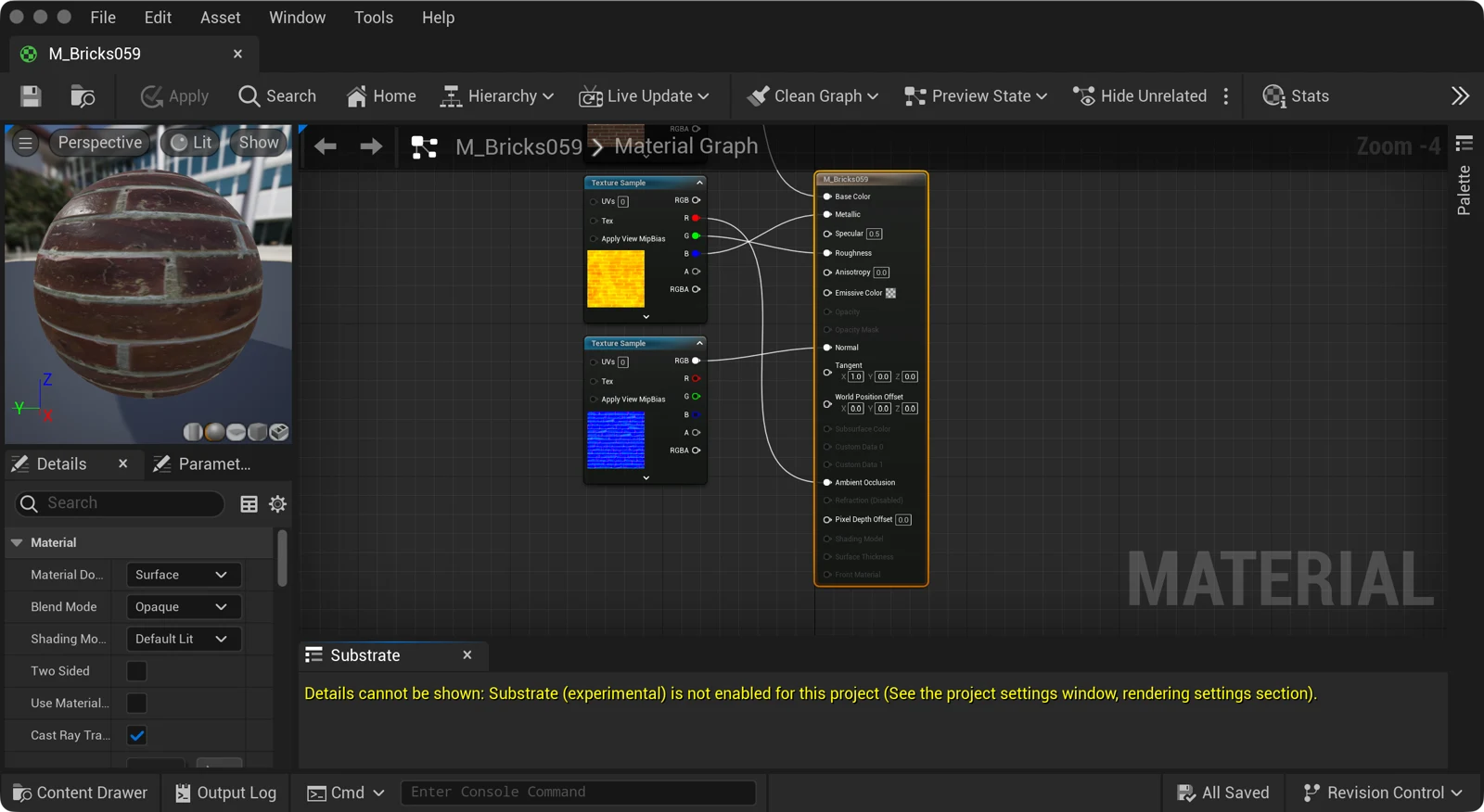
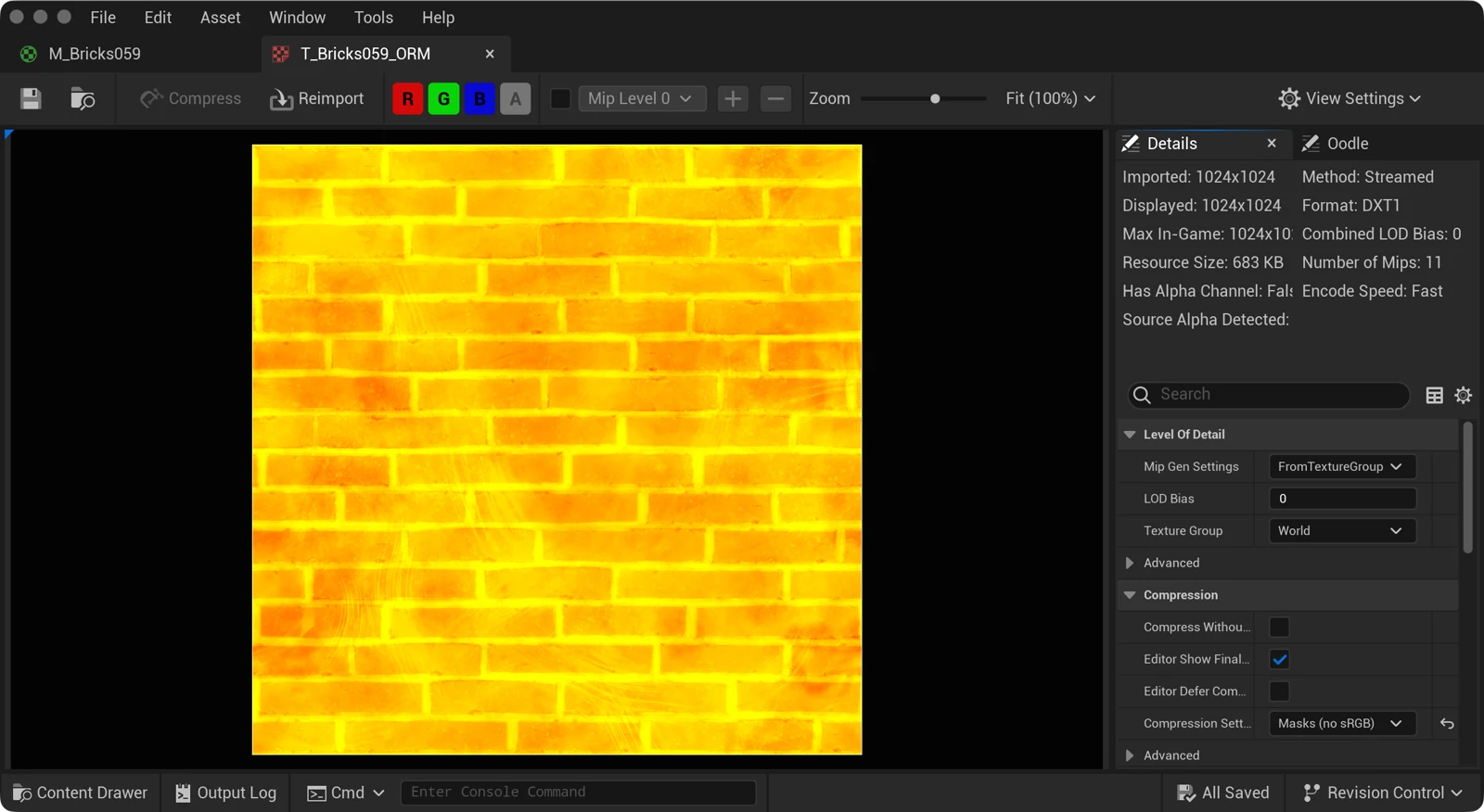
Roughness / AO / MetallicsRGB OFF (Linear) → Pack into ORM [R:AO, G:Roughness, B:Metallic]
DisplacementsRGB OFF (Linear) → Nanite Displacement / World Position Offset
Etapas de configuração
- Importe BaseColor com sRGB ativado; desative sRGB em Roughness, AO, Metallic e Displacement.
- Use NormalDX do ambientCG com compressão Normalmap (DirectX Y-).
- Empacote AO (R), Roughness (G) e Metallic (B) em uma única textura ORM linear.
- Ative o plugin HDRIBackdrop para carregar domos EXR 32 bits com Lumen.
Reproduzir o exemplo
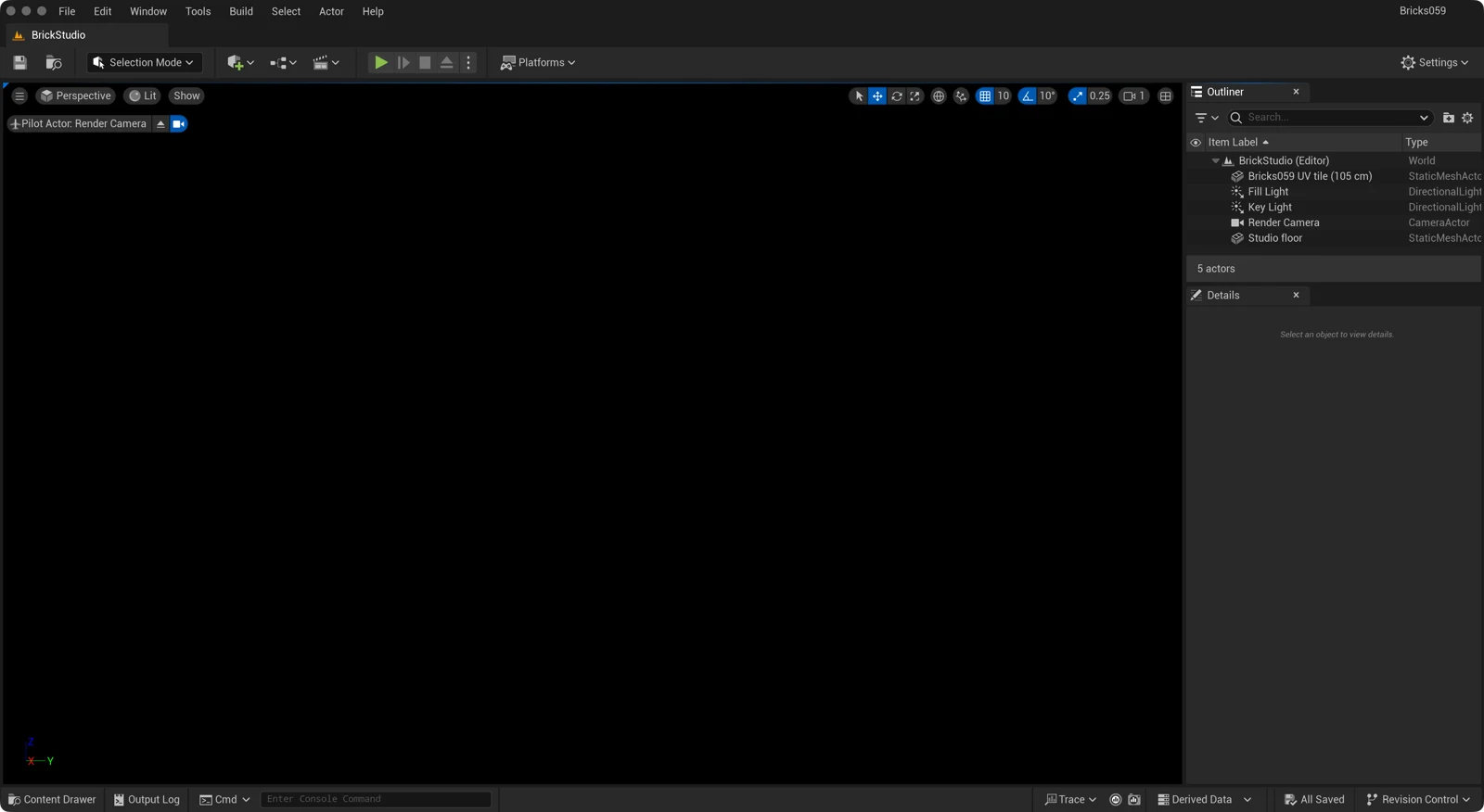
Extraia o ZIP e abra Bricks059.uproject no Unreal Engine 5.4.4. No Content Browser, abra Bricks059 → BrickStudio e controle Render Camera. Gire Key Light para revelar os detalhes da superfície. A peça de 105 cm usa Color, NormalDX e uma textura ORM linear com uma repetição UV.
Erros comuns
Relevo invertido: confirme NormalDX e desative Flip Green Channel. Se a rugosidade mudar durante a importação, desative sRGB em Roughness. Um mapa normal não altera a silhueta.
Documentação oficial