Unreal Engine 5.4 (Lumen / Nanite)
Default Lit / Substrate
Docs verificados 2026-11-26
Render local · Unreal Engine 5.4.4
Guía PBR y HDRI para Unreal Engine 5
Configuración Default Lit / Substrate para Unreal Engine 5.4.

Vídeo del render
Grabación del editor de Unreal
Referencia de canales
Color (Albedo)sRGB ON → Base Color
NormalDXTC_Normalmap (Linear) → Normal (Flip Green Channel OFF)
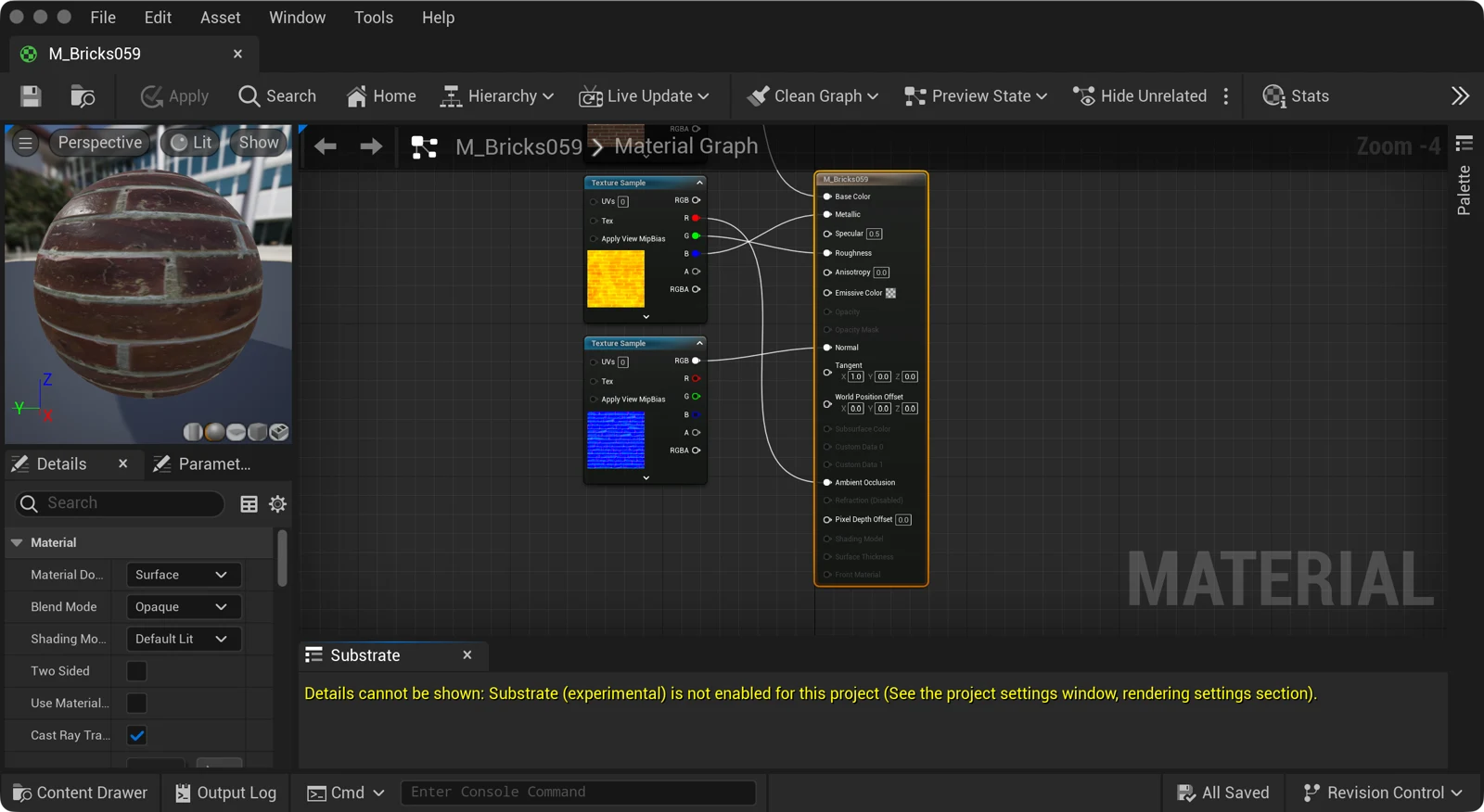
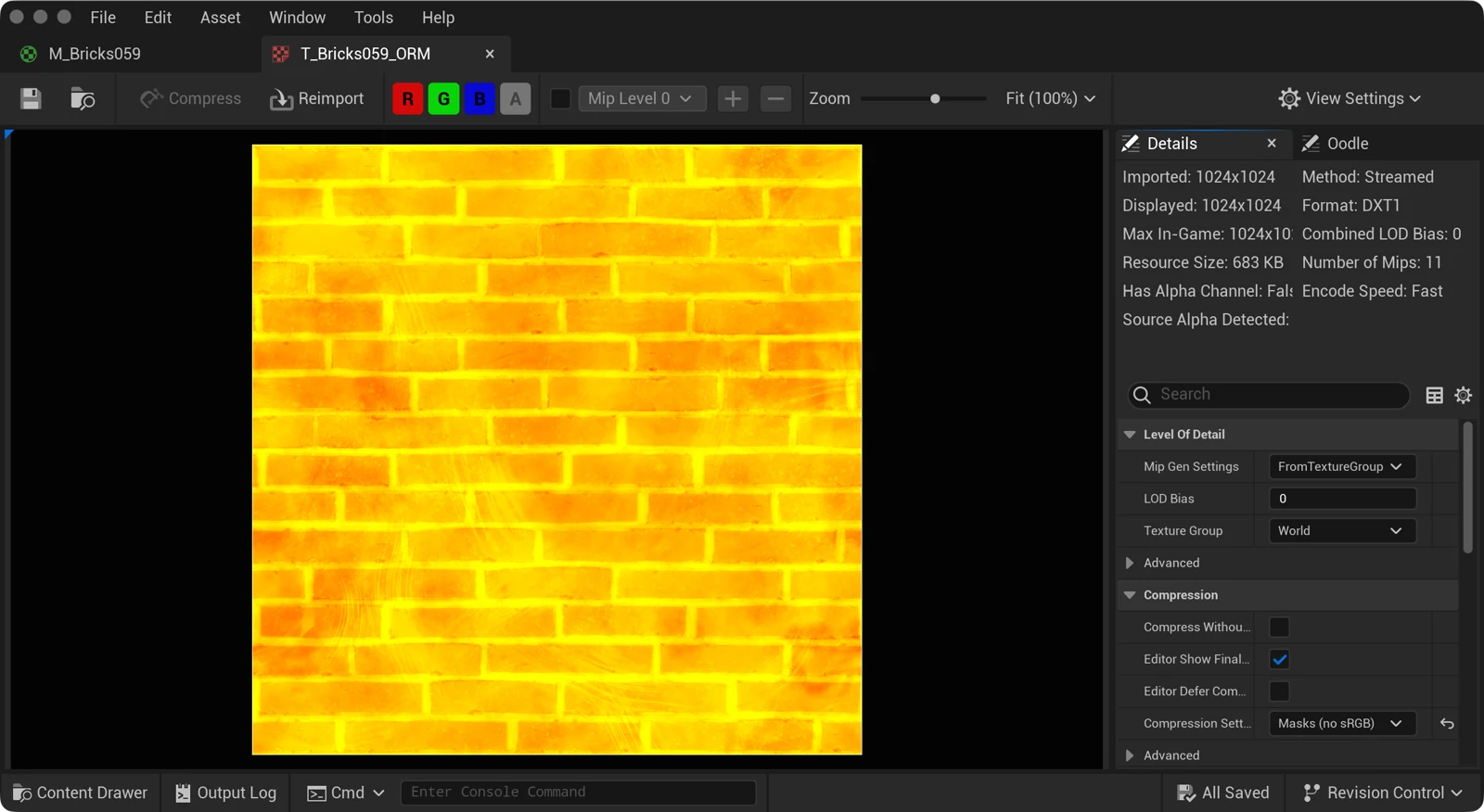
Roughness / AO / MetallicsRGB OFF (Linear) → Pack into ORM [R:AO, G:Roughness, B:Metallic]
DisplacementsRGB OFF (Linear) → Nanite Displacement / World Position Offset
Pasos de configuración
- Importa BaseColor con sRGB activado y desactiva sRGB en Roughness, AO, Metallic y Displacement.
- Usa NormalDX de ambientCG con compresión Normalmap (DirectX Y-).
- Empaqueta AO (R), Roughness (G) y Metallic (B) en una textura ORM lineal.
- Activa el plugin HDRIBackdrop para cargar domos EXR de 32 bits con Lumen.
Reproducir el ejemplo
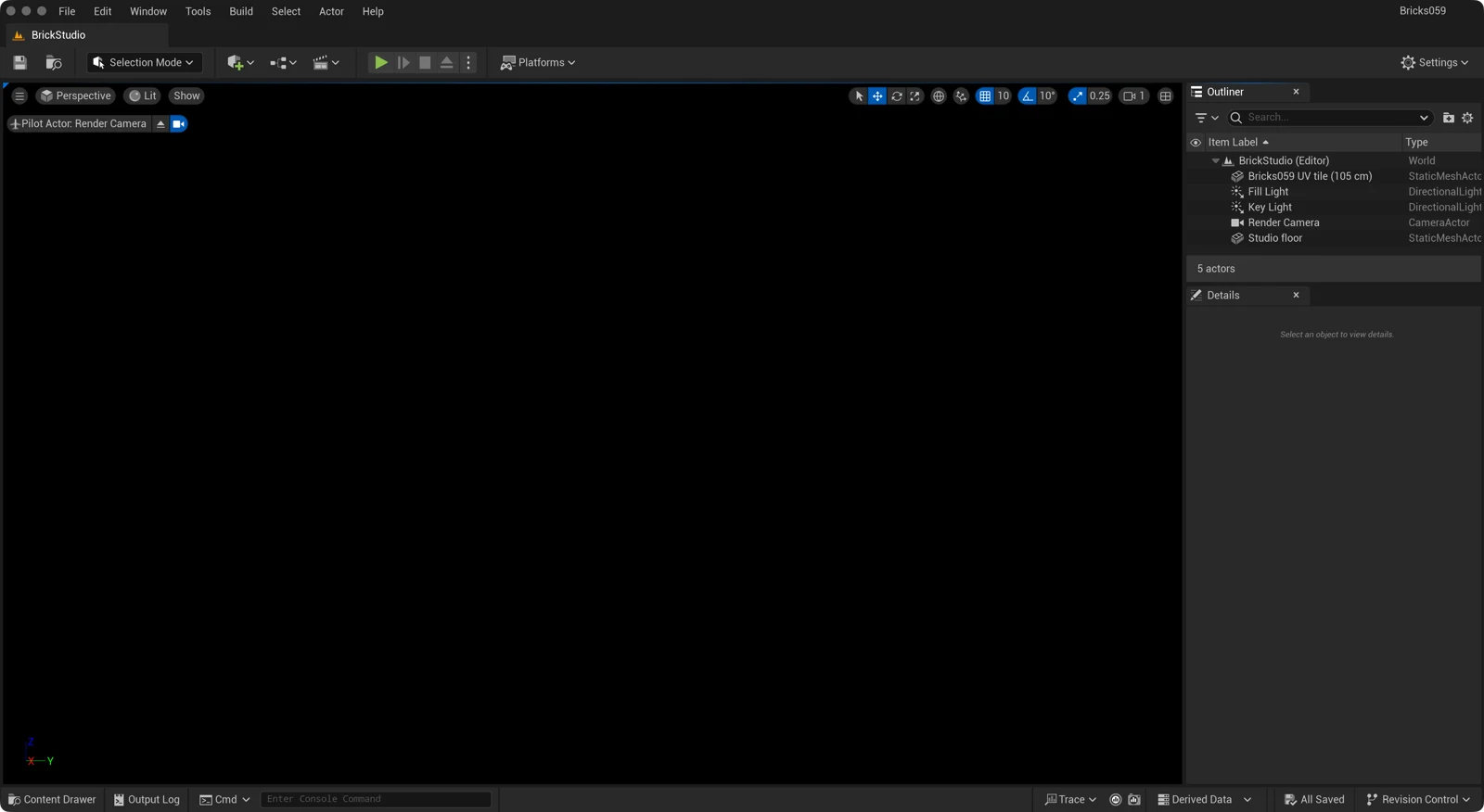
Extrae el ZIP y abre Bricks059.uproject en Unreal Engine 5.4.4. En el Content Browser, abre Bricks059 → BrickStudio y controla Render Camera. Gira Key Light para apreciar el relieve. La pieza de 105 cm usa Color, NormalDX y una textura ORM lineal con una repetición UV.
Errores frecuentes
Relieve invertido: usa NormalDX y desactiva Flip Green Channel. Si cambia la rugosidad al importar, desactiva sRGB para Roughness. Un mapa normal por sí solo no cambia la silueta.
Documentación oficial