Blender 4.2 LTS (Cycles / EEVEE Next)
Principled BSDF (v2)
公式仕様検証日 2026-11-26
Blender 4.2.23 でローカルレンダリング済み
Blender PBR・HDRI 接続ガイド
Blender 4.2 LTS Principled BSDF 向けの検証済み設定。

レンダリング動画
Blender エディターの録画
チャンネル対応表
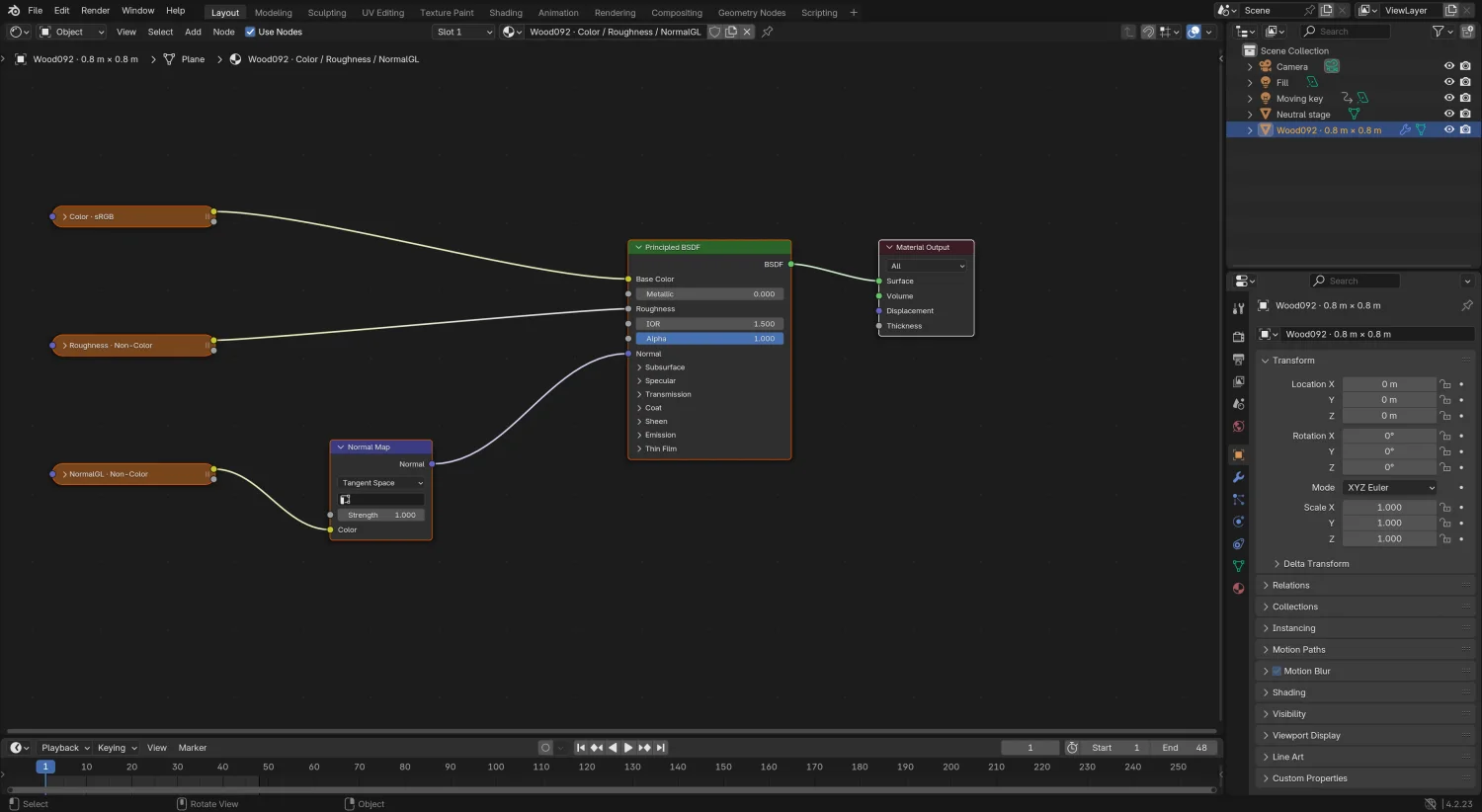
Color (Albedo)sRGB → Principled BSDF → Base Color
RoughnessNon-Color → Principled BSDF → Roughness
NormalGLNon-Color → Normal Map Node (Tangent Space) → Normal
DisplacementNon-Color → Displacement → Material Output Displacement
セットアップ手順
- Shading を開いて板を選択します。最初から作る場合は、Principled BSDF に Image Texture ノード3つと Normal Map ノードを追加します。
- Wood092 の Color を Base Color に、Roughness を Roughness に、NormalGL を Normal Map の Color に接続します。Normal の出力を Principled BSDF の Normal へつなぎます。
- Color は sRGB、Roughness・NormalGL・Displacement は Non-Color に設定します。
- Blender は NormalGL(OpenGL Y+)を使用します。NormalDX を使う場合のみ緑チャンネルを反転します。
- HDRI は World Shader の Environment Texture に Linear Rec.709 で接続します。
サンプルの再現
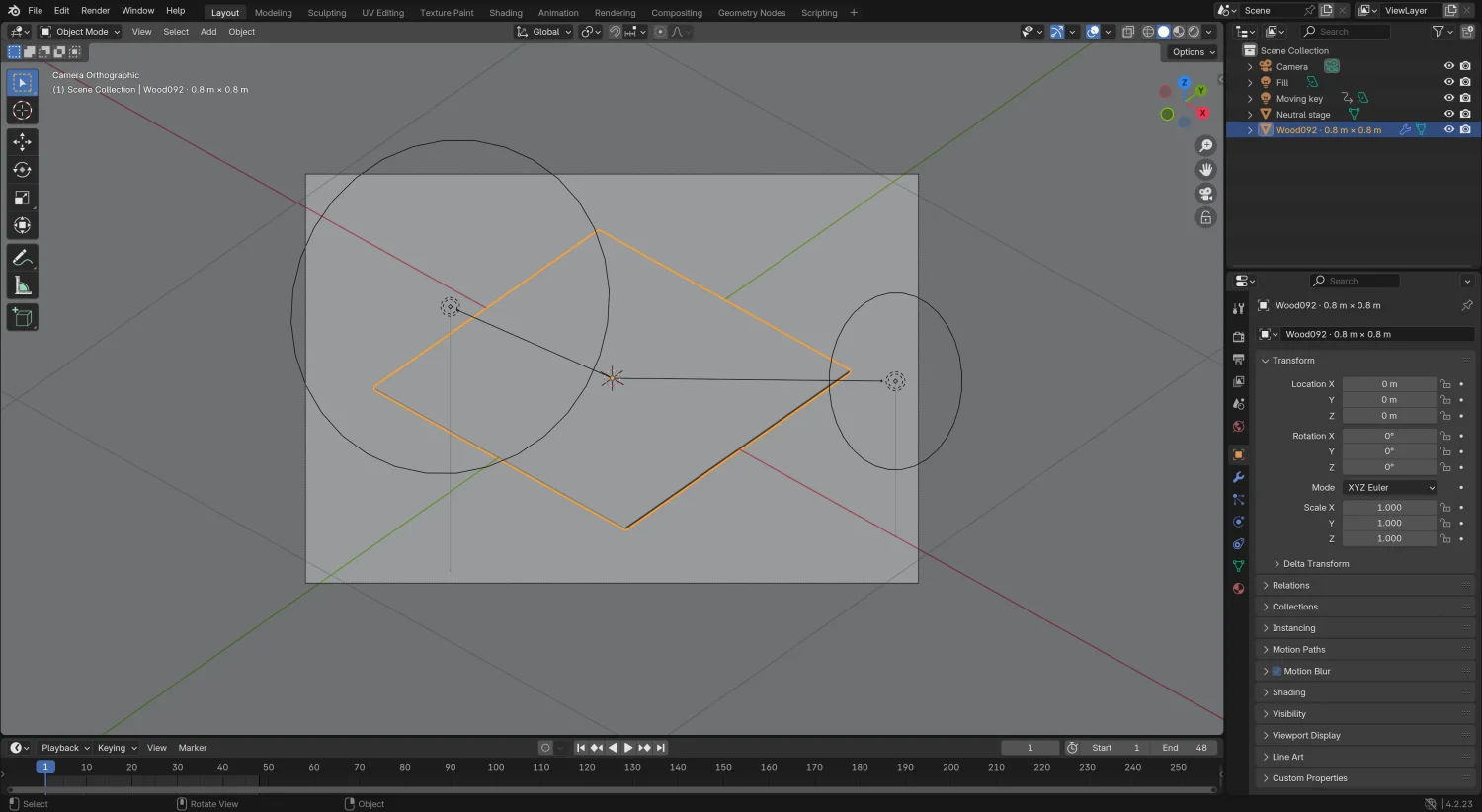
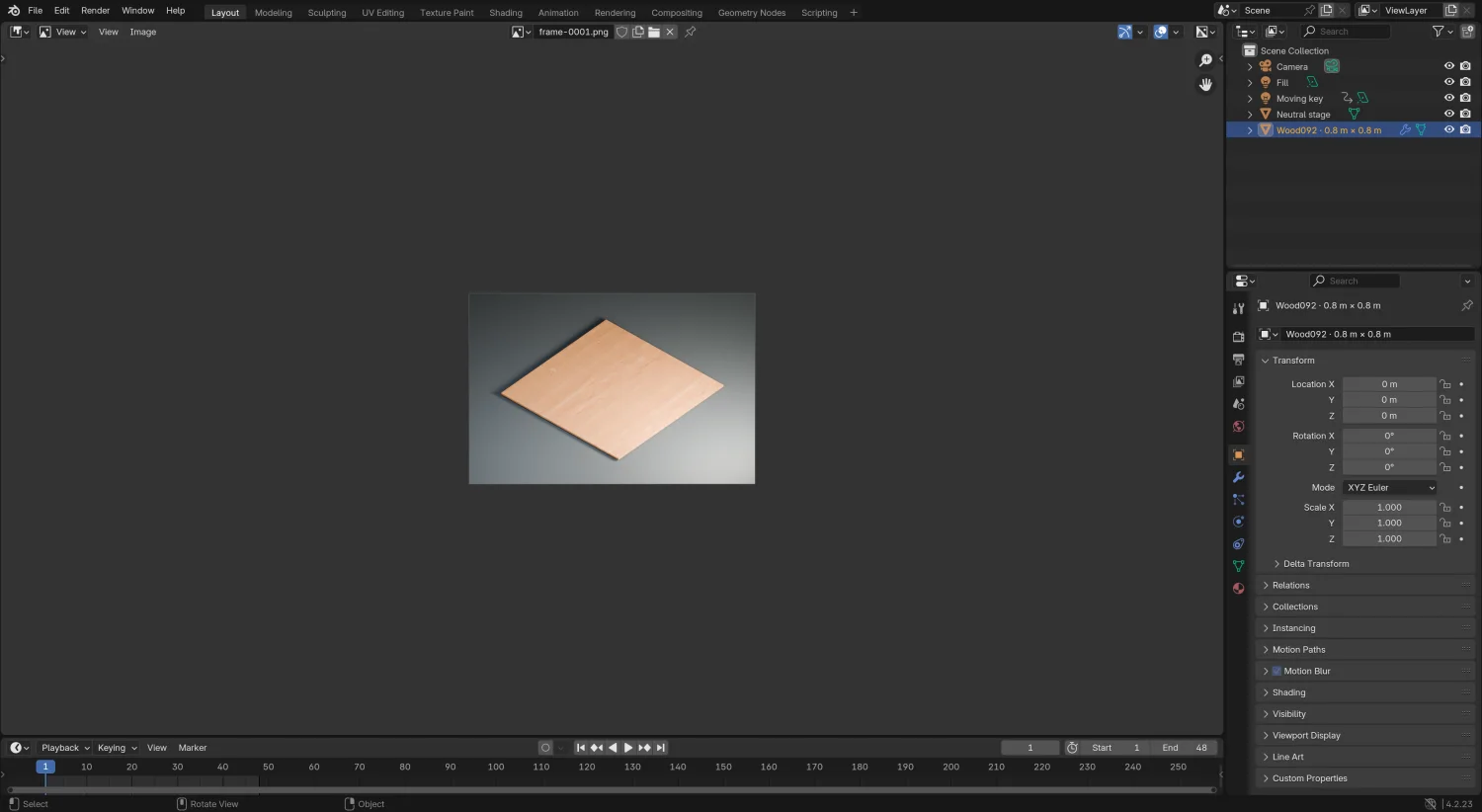
Blender 4.2.23 で wood092.blend を開きます。ambientCG の Wood092 テクスチャ3枚は同梱済みです。板を選択し、Shading で画像と接続を比較します。静止画はフレーム1、照明の動きは1~48を12 fpsでレンダリングします。板を固定したまま反射の移動を観察できます。
よくあるエラー
板がピンクなら同梱画像を確認します。凹凸が逆なら NormalGL を Non-Color にし、Normal Map を経由させます。全体が光る場合は Roughness の入力と Non-Color を確認します。この例ではディスプレイスメントを使いません。
公式ドキュメント出典